
¿Cómo pedir DTF transfers?
Puedes pedir tus transferencias DTF por unidad, por metro, por medio metro, en formato A3 o en formato A4. Te recomendamos hacer tu pedido de transferencias DTF siempre desde un ordenador de escritorio.
En Tshirtdeal puedes pedir DTF transfers fácilmente online, totalmente personalizados y en la cantidad que necesites. No hay pedido mínimo, lo que hace que los DTF transfers sean accesibles tanto para particulares como para impresores profesionales.
Puedes pedir tus DTF transfers en distintos formatos:
• DTF transfer por unidad
• DTF transfers por metro
• DTF transfers por medio metro
• DTF transfers en formato A3
• DTF transfers en formato A4
Para una mejor experiencia de usuario y para evitar errores, recomendamos realizar el pedido de DTF transfers desde un ordenador o portátil, y no desde móvil o tablet.
Guía paso a paso: pedir DTF transfers
Paso 1.
Descargar el archivo de trabajo
Descarga el archivo de trabajo especial disponible en la página del producto. Este archivo ya tiene el formato y los ajustes correctos.
Paso 2.
Añadir tu diseño
Coloca tu logotipo, texto o diseño en el archivo de trabajo.
Paso 3.
Convertir el texto en contornos (Illustrator)
¿Trabajas en Adobe Illustrator? Convierte todos los textos en contornos (outlines).
Hazlo seleccionando el texto, haciendo clic con el botón derecho y eligiendo crear contornos.
Atajos:
• Windows: CTRL + Shift + O
• Mac: CMD + Shift + O
Paso 4.
Comprobar el grosor mínimo
Asegúrate de que textos y líneas tengan un grosor mínimo de 3 puntos (pt).
Paso 5.
Trabajar a tamaño real
Coloca todos los diseños a tamaño real en el archivo de trabajo para evitar sorpresas.
Paso 6.
Guardar el archivo desde Illustrator
Guarda el archivo como AI, EPS o PDF.
Paso 7.
Trabajar en Photoshop
¿Usas Adobe Photoshop? Asegúrate de que:
• La resolución sea de 300 PPI
• El fondo sea transparente
Ten en cuenta: el color blanco se imprime por defecto en DTF transfers.
Paso 8.
Guardar el archivo desde Photoshop
Guarda tu archivo como PNG.
Paso 9.
Subir el archivo de trabajo
Sube el archivo de trabajo en el producto de DTF transfers en la web.
Paso 10.
Ajustar la cantidad
¿Quieres pedir el mismo lienzo varias veces? Ajusta la cantidad con el signo más (+) o menos (–) en la parte inferior derecha.
Paso 11.
Revisar tu pedido
Comprueba todo cuidadosamente antes de continuar.
Paso 12.
Añadir al carrito
Haz clic en añadir al carrito.
Paso 13.
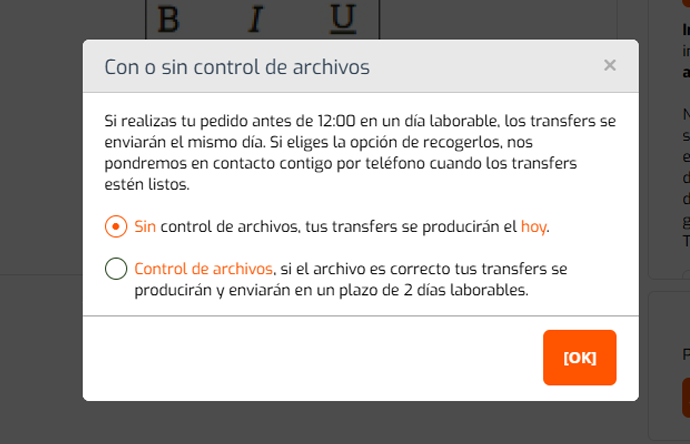
Elegir con o sin control de archivos
Aparecerá un pop-up donde podrás elegir con o sin revisión de archivos.
Ten en cuenta: esta elección puede influir en el plazo de entrega, lo cual se explica claramente en el pop-up.
O consulta el vídeo de instrucciones a continuación para ver paso a paso cómo pedir DTF transfers en Tshirtdeal.


